Пошаговое руководство по созданию блога с нуля для новичка.
Пошаговое руководство по созданию блога с нуля для новичков: шаг за шагом к вашему первому блогу
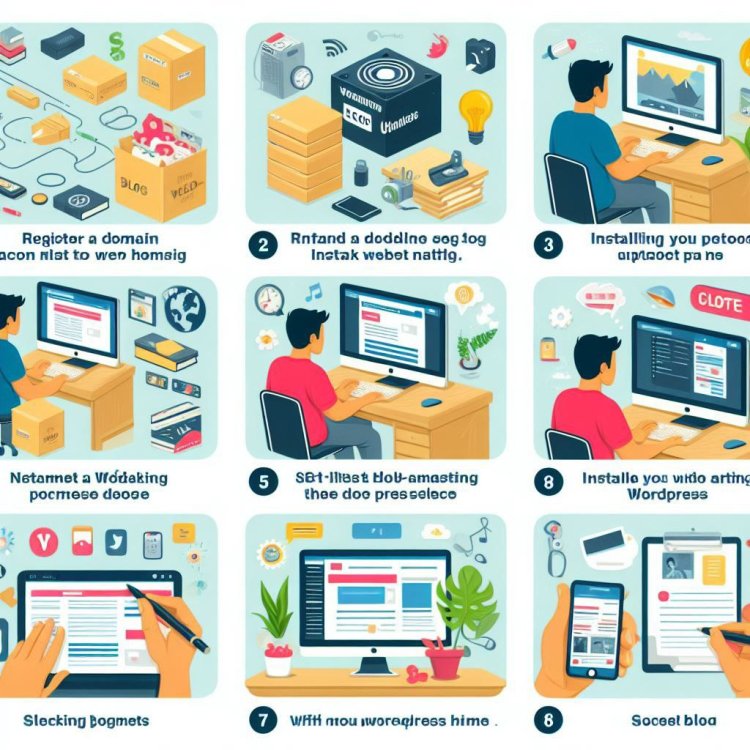
Инструкция по быстрой регистрации хостинга и регистрации домена.
Первым делом, необходимо получить аккаунт на сайте sрrinthоst.ru . По желанию, можете указать мой код партнёра: 39653 . Тариф рекомендую
ВОСТОК-2 (оплатить можно на 1 месяц, или весь год - будет дешевле).
Оплата всех хостинг компаний помесячная. В отличии от доменов - продление 1 раз в год. Поэтому, можете также оплатить за 12 месяцев, чтобы активировать скидку и весь год, не возвращаться к этим вопросам.
Данные логин и пароль для входа на сайт, придут на почту.
Далее, следуйте простой инструкции в 3 действия…

1. Активируйте аккаунт хостинга
Активируйте аккаунт спринтхост, перейдя по ссылке из письма. Послеактивации, Вам вышлют все данные (логин и пароль):

2. Войдите в панель управления хостинга
Обязательно сохраните данные - логин и пароль, которые получите вторым письмом, после активации аккаунта. Письмо будет выглядеть так:

Используйте для входа в Панель управления данные Логин и Пароль из второго письма.
Перейдя в личный кабинет, подтвердите данные владельца, загрузив необходимые документы и внесите оплату, чтобы выйти из тестового периода...

Сделать это можно сразу, или чуть позже.
Теперь, находясь в личном кабинете, можно смело добавить ранее зарегистрированный сайт (домен).
3. Регистрируйте доменное имя.
Перейдите на вкладку: Сайты -- добавить новый сайт.
Какое доменное имя выбрать? Например, можно использовать два слова на латинице, например, sekreti-domovodstva.ru, или одно слово, например, kagdela.ru. Оба варианта подходят для использования в зоне .ru. Придумайте как можно больше различных вариантов. И после того, как вы рассмотрите некоторые возможности, пришло время зарегистрировать доступный домен.

Обратите внимание! При регистрации домена на всех новых аккаунтах необходимо указать личные данные владельца. Для этого перейдите на вкладку "Домены" -> "Персоны" и заполните соответствующие поля, нажав кнопку "Новая персона". Не волнуйтесь, ваши личные данные не будут доступны третьим лицам (они имеют статус "Частное лицо") и не будут отображаться публично.
Поздравляю у вас появился свой адрес сайта!
В течение 24 часов зарегистрированный домен станет доступен. Вместо белого фона с сообщением об ошибке (невозможность доступа к сайту) вы увидите синий фон с изображением котика (заглушка от хостинга) и надписью "Сайт создан". Подождите, пока в браузере не отобразится синий фон, чтобы приступить к следующему шагу - установке блога WordPress...
Установка блога WordPress
WordPress — это свободное программное обеспечение, которое можно использовать для создания красивого сайта или блога.
Красивый дизайн, впечатляющие возможности и свобода создавать всё, что вы захотите. WordPress одновременно бесплатен и бесценен. Мы используем WordPress на всех наших сайтах. Самое приятно то, что им
супер просто пользоваться, а также очень легко установить на свой
веб-сайт. Приступим!
Итак.
Переходим на вкладку установка приложений… (Сайты – Автоустановка CMS). Вы увидите логотип CMS WordPress.
Выбираем Ваш сайт и нажимаем кнопку – Установить WordPress. Соглашаемся с установкой…
Если выскочит окно подтверждения (Каталог установки будет очищен перед установкой. Подтверждаете установку?), нужно нажать – “ОК”. Несколько секунд ожидания
Если что-то пошло не так, и страницу случайно закрыли, то проверьте почту… Вам отправили все данные для входа.

Для входа на Ваш блог, требуется только ссылка с окончанием /wp-admin/, пользователь и пароль.
Теперь Вы можете войти на свой блог… Обязательно сохраните ссылку для входа, логин и пароль. Они
понадобятся нам не раз, для входа в консоль блога, на этой странице:

Страница входа может быть и такой: вашсайт.ru/wp-admin/ или вашсайт.ru/wp-login.php
Добро пожаловать. Теперь у Вас официально есть свой блог! Здесь вы будете проводить немало времени, и по ходу дела
ознакомитесь с функционалом, и всё станет ясно. Там нет ничего сложного.
Чтобы добавить запись, выберите “Записи” или “Добавить – Запись”.

На данный момент у Вас официально есть СОБСТВЕННЫЙ БЛОГ. Да! Да! Да! Бинго!!!! Это так здорово… Каково это?
Добро пожаловать в блогосферу, друг мой!
Делаем всё красиво
Вы в нескольких минутах от того, чтобы поделиться со всем миром своим знаменитым рецептом пиццы, или вкусного десерта к чаю с двойным шоколадом…
Но перед тем, как отправиться на кухню, Вы можете сделать несколько вещей, чтобы украсить свой блог. Пришло время выбрать тему блога.
WordPress предлагает множество бесплатных тем на выбор. Найти которые можно в официальном каталоге тем WordPress…
“Внешний вид – Темы – Добавить”
Я рекомендую бесплатную тему Colormag. Для получения результатов на поиске – это то, что нужно! Её мы используем на большинстве сайтов.

Используя бесплатную тему Colormag по умолчанию, можно запустить блог на абсолютно любую тему…
Бесплатная тема Colormag входит в топ 50 самых популярных тем из 5000 в официальном каталоге Wordpress. На ней можно запустить блог практически на любую тематику. Посмотреть все темы в официальном каталоге вордпрес, можно по ссылке: https://ru.wordpress.org/themes/ или напрямую, находясь в консоли блога, через вкладку –
“Внешний вид — Темы — Добавить новую” Сразу после установки официальной темы COLORMAG, рекомендую активировать дочернюю тему, тем самым — Вы всегда сможете получать обновления от разработчика, и при этом — нет необходимости настраивать тему заново.
Какова Ваша реакция?