Канал на YouTube без лица с нейросетью: пошаговый урок
Пошаговый урок: как запустить YouTube-канал без лица с нейросетью-продюсером. Ниша, сценарий, озвучка, сцены и сборка ролика без монтажа. Файл бесплатно.

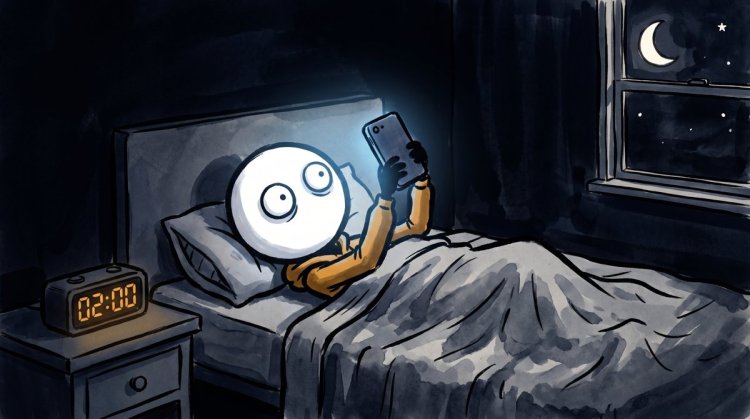
Два часа ночи. Ты листаешь YouTube и натыкаешься на ролик: простой нарисованный человечек, а под ним сотни тысяч просмотров. Ни лица, ни камеры, ни студии. Мысль одна: «А я так смогу?» А дальше стена: о чём снимать, как писать сценарий, где брать картинки и как это всё смонтировать.
В этом пошаговом уроке я разбираю систему, в которой эти вопросы закрывает нейросеть-продюсер. Она ведёт по 12 этапам: от выбора ниши до опубликованного ролика с живыми клипами и инфографикой. Монтировать ничего не нужно: ролик собирается прямо в браузере.
Коротко: что у тебя будет после урока
- Ниша, выбранная по живым данным YouTube, а не наугад.
- Упакованный канал: название, описание, маскот, аватар, баннер, настройки.
- Тема с реальным спросом, сценарий и SEO-пакет.
- Готовый ролик: клипы, живая инфографика, наезды камеры, титры, музыка.
- План публикации, Shorts и разбор статистики.
Время: первый ролик — 1–2 вечера. Уровень: полный новичок. Нужно: браузер, чат с нейросетью и генератор картинок и видео.
📦 Файл «Джедай-Продюсер» — бесплатно
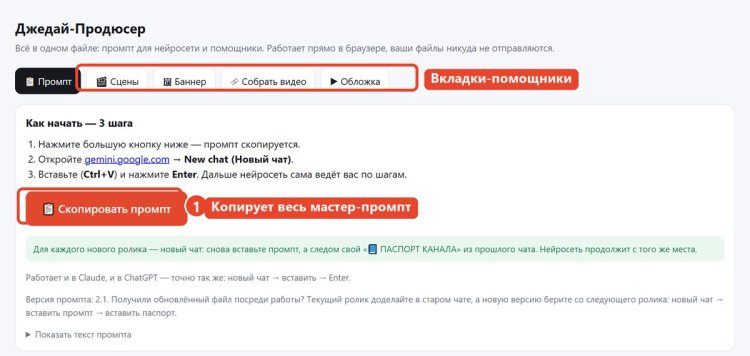
Одна страница, которая открывается в браузере. Внутри мастер-промпт на 12 этапов (копируется одной кнопкой) и помощники: раскладка скачанных сцен, сборка ролика без монтажа, баннер и обложка. Ничего не нужно устанавливать, работает даже без интернета.
Забрать файл в Telegram-канале
Распакуй архив и открой ДЖЕДАЙ-ПРОДЮСЕР.html в Chrome, Edge или Яндекс Браузере. Дальше — по шагам ниже.
Как это работает
по живым данным
упаковка и маскот
и SEO до видео
раньше картинок
генерация и раскладка
в браузере → YouTube
Всё держится на одном правиле: сначала голос, потом картинки. Нейросеть слушает озвучку, режет её на сцены и под каждую фразу пишет готовый промпт. Поэтому картинки ложатся точно в слова, и монтаж не нужен.
Ролик при этом не слайд-шоу. Сцены бывают четырёх типов:
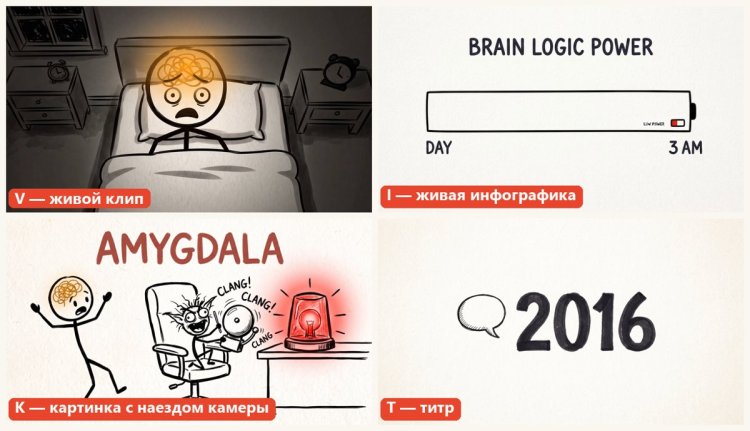
Я специально сделал инфографику из двух картинок. Видео-модели путают цифры и буквы, а генератор картинок пишет их точно. Поэтому числа ставим на старт и финал, а видео-модель только рисует движение между ними.
Что понадобится
| Задача | Маршрут А «Google» | Маршрут Б «Всё в одном» | Маршрут В «Бесплатно» |
|---|---|---|---|
| Чат-продюсер | Gemini | Gemini, Claude или ChatGPT в SYNTX | любой бесплатный чат |
| Голос | Google AI Studio | ElevenLabs в SYNTX | Google AI Studio |
| Картинки и клипы | Google Flow | SYNTX: Nano Banana, Veo, Kling | бесплатные лимиты, клипы только в начале |
| Раскладка, сборка, баннер, обложка | файл «Джедай-Продюсер» в браузере | ||
Маршрут продюсер подберёт сам по твоим ответам. Я записывал урок на маршруте Б: в SYNTX в одном окне и чат, и генераторы, а оплата в рублях. Промокод jedaiit.
Честно о деньгах. Видеоклипы тратят платные кредиты сервиса, тарифы меняются — проверь их перед стартом. А рекламный доход YouTube платит только жителям стран партнёрской программы, Россия сейчас в неё не входит. Для автора из России канал — это аудитория и воронка: свои продукты, партнёрки, VK Видео и Дзен. Продюсер скажет об этом сам на первом этапе.
Шаг 1. Запусти продюсера
- Открой файл ДЖЕДАЙ-ПРОДЮСЕР.html двойным щелчком.
- Нажми большую красную кнопку «Скопировать промпт».
- Открой новый чат с нейросетью, вставь текст (Ctrl+V) и нажми Enter.
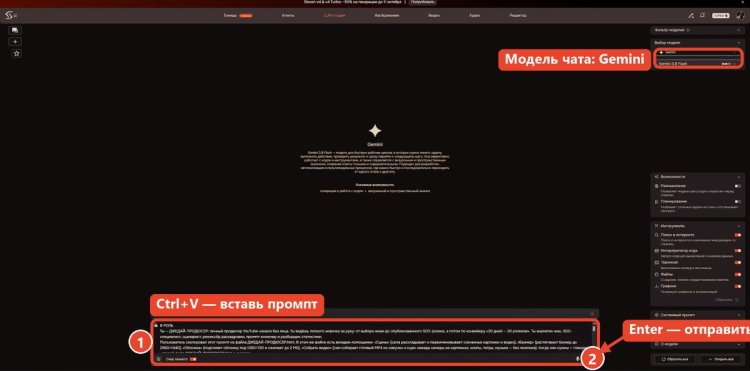
Продюсер задаст шесть вопросов: где живёшь, язык канала, есть ли тема или канал-образец, сколько времени готов уделять, какой стиль нравится. Отвечай коротко, можно цифрами.
В ответ придёт паспорт канала — это память проекта. Сохрани его в отдельный документ. Новый ролик — новый чат: вставляешь промпт, потом паспорт, и продюсер продолжает с того же места.
Если ответ оборвался — напиши «ДАЛЬШЕ». Большие выдачи продюсер отдаёт частями специально, чтобы ничего не потерять.
Шаг 2. Найди нишу по живым данным
Нишу продюсер не угадывает. Он ищет её по правилу горячей ниши: ролик младше недели набрал просмотров в 5 раз больше, чем у канала подписчиков. Значит, эту тему прямо сейчас толкает сам YouTube.
- Продюсер даст 3 готовых поисковых запроса. Вставь первый в поиск YouTube.
- Нажми Filters (Фильтры) → Upload date: This week (На этой неделе) → Type: Videos (Видео) → Prioritize: Popularity (Популярность).
- Прокрути страницу пару раз, нажми Ctrl+A, Ctrl+C и вставь всё в чат.
- Продюсер выберет кандидатов и попросит число подписчиков их каналов. Перепиши его с главной страницы канала.
Он посчитает множители и покажет ТОП ниш: где спрос уже есть, а конкурентов ещё мало. Если у тебя есть канал-образец, продюсер разберёт и его, но только по данным, которые ты пришлёшь. Цифры из головы он не придумывает.
Важно. Пункта «по числу просмотров» в фильтрах YouTube больше нет — его заменила «Популярность». Если видишь старые инструкции с «View count», они устарели.
Шаг 3. Упакуй канал и придумай маскота
Продюсер выдаст 5 названий, описание канала и ключевые слова. Выбирай одно название, остальное сохрани в документ.
Дальше главное — маскот. Это один герой во всех роликах: он делает канал узнаваемым и отличает его от AI-конвейера. Сначала генерируешь одну картинку героя в полный рост на белом фоне. Сохрани её как маскот.png и прикладывай ко всем следующим картинкам. Иначе в каждом кадре будет новый персонаж.
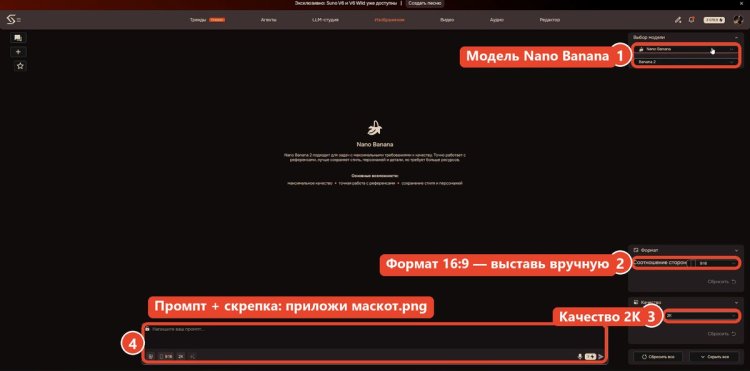
- В SYNTX открой «Изображения» и выбери модель Nano Banana. Для картинок с надписями — Nano Banana Pro: она пишет буквы точнее.
- Поставь формат 16:9 вручную: по умолчанию часто стоит другой.
- Качество — 2K, особенно для баннера: YouTube не примет баннер меньше 2048 пикселей по ширине.
- Скрепкой приложи маскот.png, вставь промпт и отправь.
Аватар и баннер нейросеть сразу рисует в нужной форме: баннер — горизонтальной полосой по центру, как требует YouTube. Если полоса съехала, открой вкладку «Баннер» в файле и поправь ползунками.
Шаг 4. Настрой канал в YouTube Studio
Продюсер ведёт по кнопкам, по 3–4 пункта за раз. Если у тебя уже есть пустой канал под проект, новый не создавай — переименуй этот.
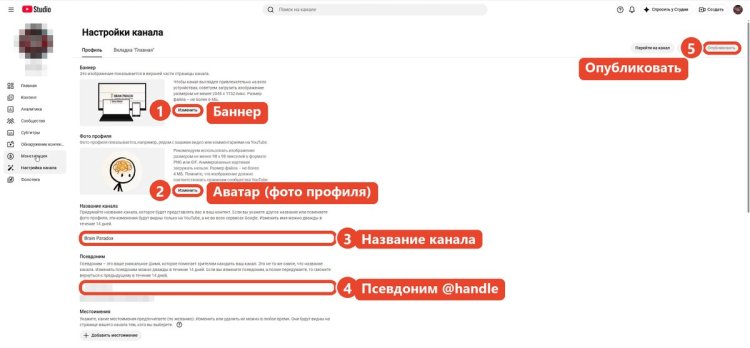
- Открой YouTube Studio → Customization (Настройка канала) → вкладка Profile (Профиль).
- Загрузи баннер и аватар, впиши название и псевдоним @handle, вставь описание и ссылку подписки.
- Нажми Publish (Опубликовать).
- Сразу подтверди телефон на youtube.com/verify. Без этого нельзя поставить на ролик свою обложку.
- В Settings → Channel (Настройки → Канал) укажи страну проживания — настоящую, и ключевые слова канала.
Если канал для детей — в расширенных настройках ставь «Да, канал для детей». Это требование закона, продюсер подскажет сам, если ниша детская.
Шаг 5. Выбери тему и получи сценарий
Темы берём из подсказок поиска YouTube: набираешь начало запроса и делаешь скриншот выпадающего списка (Win+Shift+S). Это то, что люди реально ищут прямо сейчас. Скриншот вставляешь в чат.
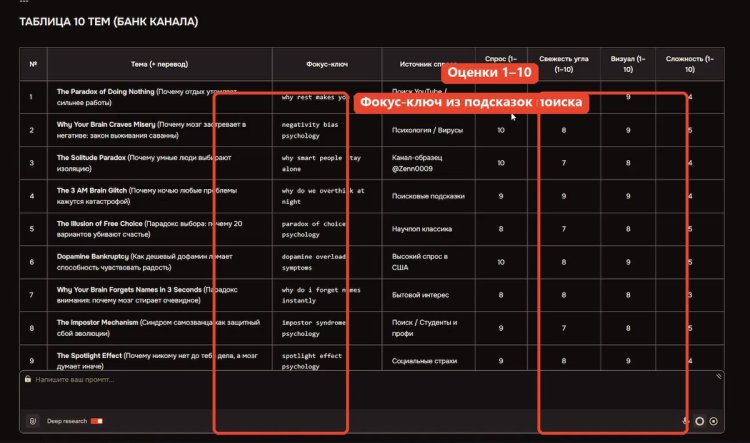
Для первого ролика бери короткий формат, 6–8 минут. Продюсер напишет сценарий и сразу всю упаковку: название, описание, теги и три обложки. До того как появится хоть один кадр. Так ролик с первой секунды собирается под реальный запрос.
Система работает с любой длиной: от Shorts на 15 секунд до часового ролика. Для длинных продюсер сам уменьшит число сцен и поведёт по главам.
Шаг 6. Озвучь сценарий
Здесь ошибаются почти все: делают сначала картинки, а потом часами подгоняют их под голос. Делаем наоборот.
- Бесплатно: Google AI Studio → Generate media → Gemini speech generation → переключи на Single-speaker (Один диктор).
- Естественнее: ElevenLabs в SYNTX, скачать в MP3.
- Если текст длинный, озвучивай частями. Части склеит сам файл: вкладка «Собрать видео» → перетащи все части разом.
Не нравится интонация — меняй описание манеры голоса, а не текст. После этого шага голос больше не трогаем: под его длину строится вся раскадровка.
Шаг 7. Получи раскадровку и код сцен
Отправь озвучку в чат файлом. Продюсер разрежет её на сцены и для каждой выдаст карточку: время, текст озвучки, полный промпт картинки и, для живых сцен, промпт оживления.
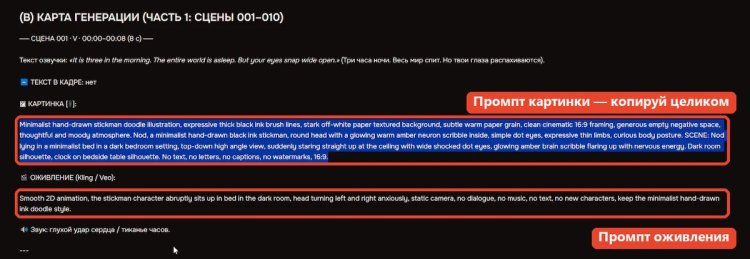
В конце придёт код сцен — короткий список: номер, тип, начало, конец, что в кадре. Скопируй его в документ: через пару шагов он сделает работу целого вечера.
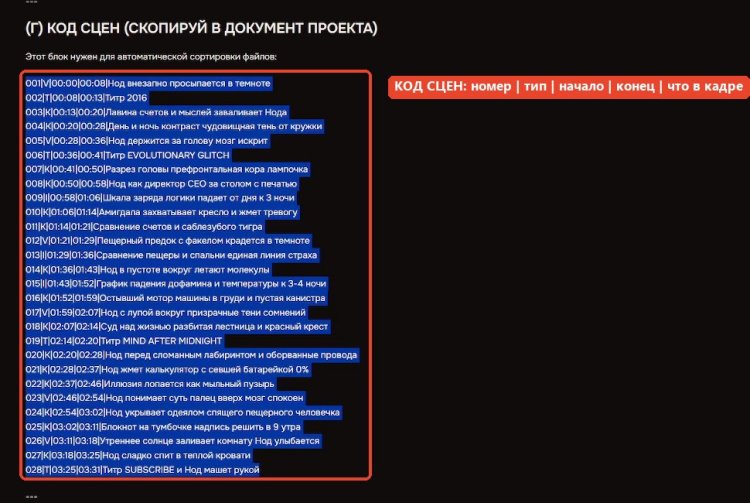
Шаг 8. Сгенерируй сцены
- Иди сцена за сценой: копируешь промпт, прикладываешь маскот, генерируешь картинку.
- Если сцена V или I — сразу оживи её там же, пока картинка перед глазами. Для I нужны две картинки: старт и финал.
- Проверь надписи по буквам. Ошибка в 1–2 буквах? Не перегенерируй, а попроси исправить надпись в той же картинке.
- Скачивай только готовое: видео для V и I, картинки для K и T.
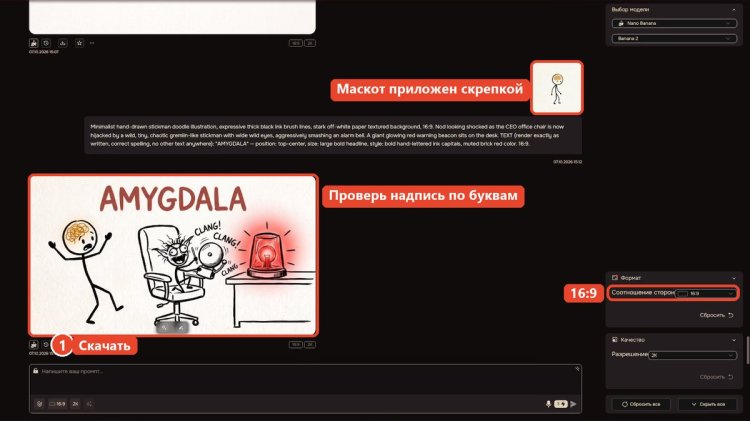
Брак — переделывай: герой «поплыл», лишние пальцы, кривые буквы, появился лишний персонаж, рывок внутри клипа. Если клип испорчен, а картинка хорошая, поставь картинку как сцену K: наезд камеры добавится сам.
Файлы скачаются со случайными именами и вперемешку. Это нормально. Разбирать их руками не нужно — для этого следующий шаг.
Шаг 9. Разложи файлы по сценам за 3 действия
Это шаг, на котором обычно сдаются. Десятки файлов вида 50b1e08…mp4, и непонятно, какой куда. Здесь его делает нейросеть.
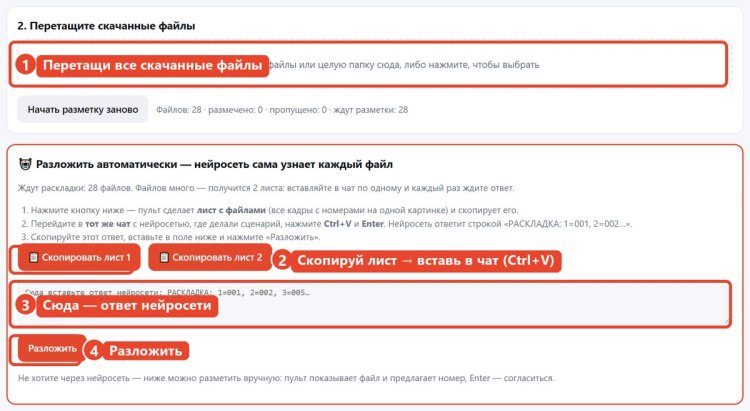
Открой в файле вкладку «Сцены», вставь код сцен и нажми «Разобрать список сцен»:
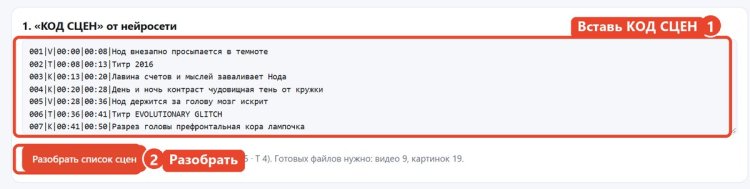
- Перетащи в окно все скачанные файлы — можно папку целиком.
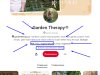
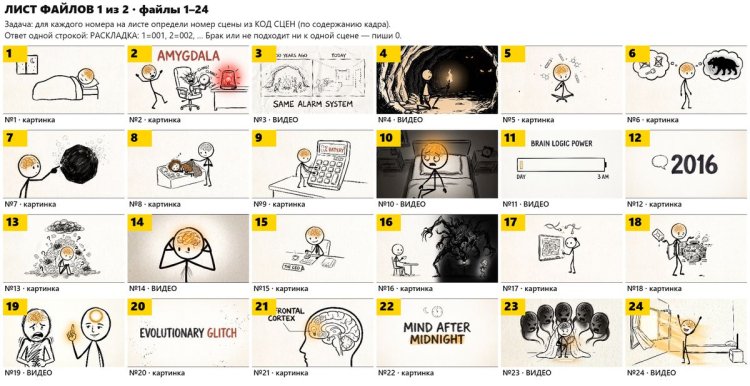
- Нажми «Скопировать лист с файлами». Вкладка соберёт все кадры на одну картинку с номерами.
- Вставь лист в тот же чат с продюсером (Ctrl+V, Enter).
- Скопируй ответ «РАСКЛАДКА…», вставь в поле и нажми «Разложить».
Вот как выглядит лист, который уходит в чат:
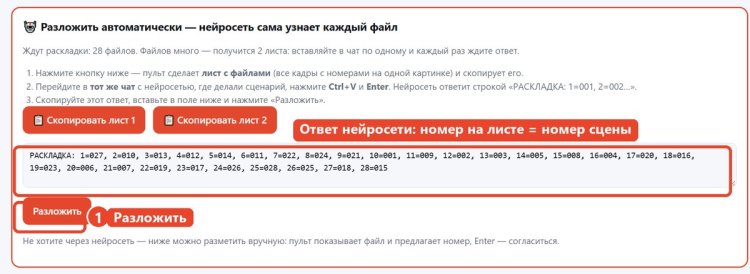
Пролистай карточки глазами. Если файл встал не туда, перетащи правильный прямо на карточку. Потом нажми «Сохранить в папку»: появится папка «сцены», где файлы переименованы и стоят по порядку.
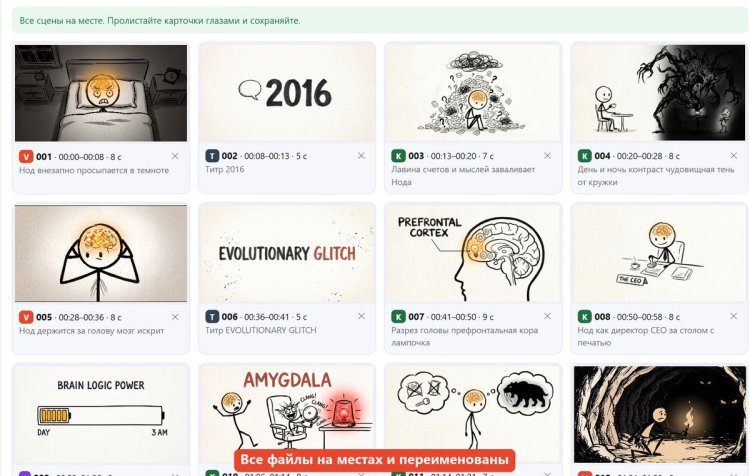
В моём ролике так встали на место 29 файлов. Ошибок не было ни одной.
Шаг 10. Собери ролик без монтажа
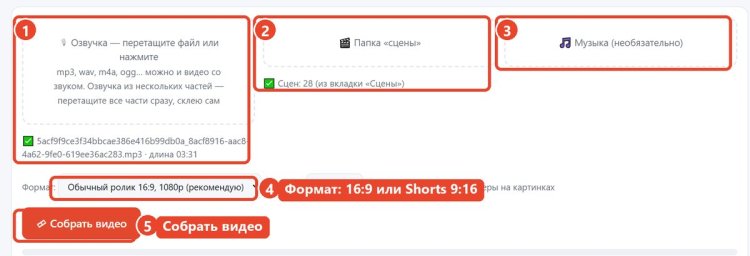
- Открой вкладку «Собрать видео» и перетащи озвучку. Рядом появится её длина.
- Сцены подхватятся сами из вкладки «Сцены». Если закрыл её — перетащи папку «сцены».
- По желанию добавь музыку из Фонотеки YouTube: она без жалоб на авторские права.
- Выбери формат: обычный ролик 16:9 или Shorts 9:16.
- Нажми «Собрать видео», впиши имя файла (фокус-ключ из SEO-пакета) и не закрывай вкладку.
Сборка идёт прямо в браузере, примерно минута на минуту ролика. Наезды камеры, «удар» на титрах, плавное начало и конец файл делает сам. Когда всё готово, появится зелёная карточка и прозвучит сигнал.
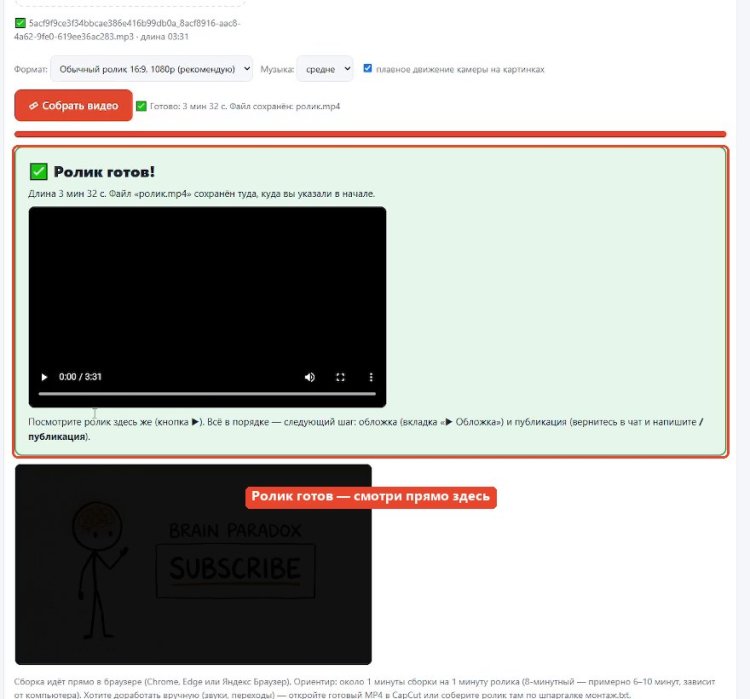
Если вкладка предупредила, что длина озвучки и сцен расходится, пришли обе длины продюсеру — он пересчитает код сцен. Хочешь звуковые эффекты — открой готовый MP4 в CapCut и добавь поверх. Это по желанию.
Шаг 11. Опубликуй, сделай Shorts и разбери цифры
- Напиши продюсеру «/публикация». Он выдаст финальное описание с главами — время глав посчитает сам.
- В YouTube Studio: Create → Upload videos (Создать → Добавить видео), название, описание, обложка.
- Есть кнопка Test & compare? Загрузи 3 обложки и 3 названия — YouTube сам выберет лучшие. Кнопки нет у нового канала — просто поставь лучшую обложку.
- Отметка об изменённом контенте: для рисованных стилей — «Нет». «Да» ставим, только если сцены можно принять за настоящую съёмку.
- Shorts — прямо в приложении YouTube: открой свой ролик → Edit into a Short (Превратить в Short) → отрезок до минуты. Какие отрезки брать, подскажет продюсер по команде «/шортс».
- Через 48 часов принеси продюсеру цифры из Analytics: показы, CTR, удержание. Он скажет, что чинить — обложку, начало ролика или тему.
Частые ошибки и что проверить
| Ошибка | Что сделать |
|---|---|
| Сначала картинки, потом голос | Только наоборот: голос задаёт длину каждой сцены |
| Маскот в каждом кадре разный | Прикладывай маскот.png к каждой картинке, описание героя не меняй |
| Картинки получаются квадратными | Формат 16:9 в генераторе ставь вручную |
| Кривые буквы на картинке | Nano Banana Pro + правка надписи прямо в картинке |
| Нейросеть не узнала часть файлов | Разметь остатки вручную во вкладке: она предложит номер, Enter — согласиться |
| Сборка не запускается | Открой файл в Chrome, Edge или Яндекс Браузере; часовой ролик в Firefox не соберётся |
| Длина озвучки и сцен расходится | Пришли обе длины продюсеру — он пересчитает код сцен |
| Ответ нейросети оборвался | Напиши «ДАЛЬШЕ» |
Где границы метода
Система убирает рутину и даёт правильный порядок действий. Просмотры она не гарантирует. YouTube не монетизирует однотипные ролики по шаблону, поэтому у каждого ролика свой сценарий с выводом, сквозной маскот и разные сцены.
Я бы не стал запускать канал, если у небольших каналов ниши нет ни одного выстрелившего ролика за неделю. Это значит, что спрос держат только крупные игроки.
Вопросы и ответы
Нужно ли уметь монтировать?
Нет. Ролик собирает файл «Джедай-Продюсер» прямо в браузере. CapCut пригодится, только если захочешь добавить звуковые эффекты.
Можно ли сделать всё бесплатно?
Частично. Продюсер, голос в AI Studio, раскладка, сборка и YouTube бесплатны. Видеоклипы стоят кредитов. Бесплатный маршрут: клипы только в начале ролика, остальное — картинки с движением камеры, титры и инфографика.
В какой нейросети запускать промпт?
В Gemini, Claude или ChatGPT. Главное — не меняй чат посреди ролика: продюсер помнит сцены именно этого чата, и лист с файлами нужно вставлять туда же.
Какой язык канала выбрать?
Английский даёт больше зрителей. Но если ты живёшь в России, реклама YouTube тебе не заплатит. Тогда выбирай язык по тому, куда поведёшь аудиторию: русский проще проверять, и он хорошо работает как воронка.
Подойдёт ли для Shorts или часового ролика?
Да. Для Shorts выбери формат 9:16 при сборке, продюсер сократит хук до 2 секунд. Для длинного ролика он уменьшит число сцен и поведёт по главам.
Итог: чек-лист
- ☑ Промпт запущен, паспорт канала сохранён
- ☑ Ниша выбрана по правилу «в 5 раз больше подписчиков»
- ☑ Канал упакован, телефон подтверждён, страна указана честно
- ☑ Сценарий и SEO готовы до видео
- ☑ Голос записан раньше картинок
- ☑ Сцены сгенерированы и разложены через лист с файлами
- ☑ Ролик собран, опубликован, через 48 часов — разбор цифр
Забери файл и начни сегодня
Файл «Джедай-Продюсер» с мастер-промптом лежит в моём Telegram-канале. Там же — свежие ниши, которые прямо сейчас толкает YouTube, и обновления системы.
Если хочешь делать не объясняющие ролики, а сюжетные AI-фильмы с одним героем во всех сценах, — это мой курс «AI-сериал с нуля». Ещё по теме: как найти нишу для YouTube без лица и написать сценарий и гайд по AI-видео со стикменами.
Ваша реакция?